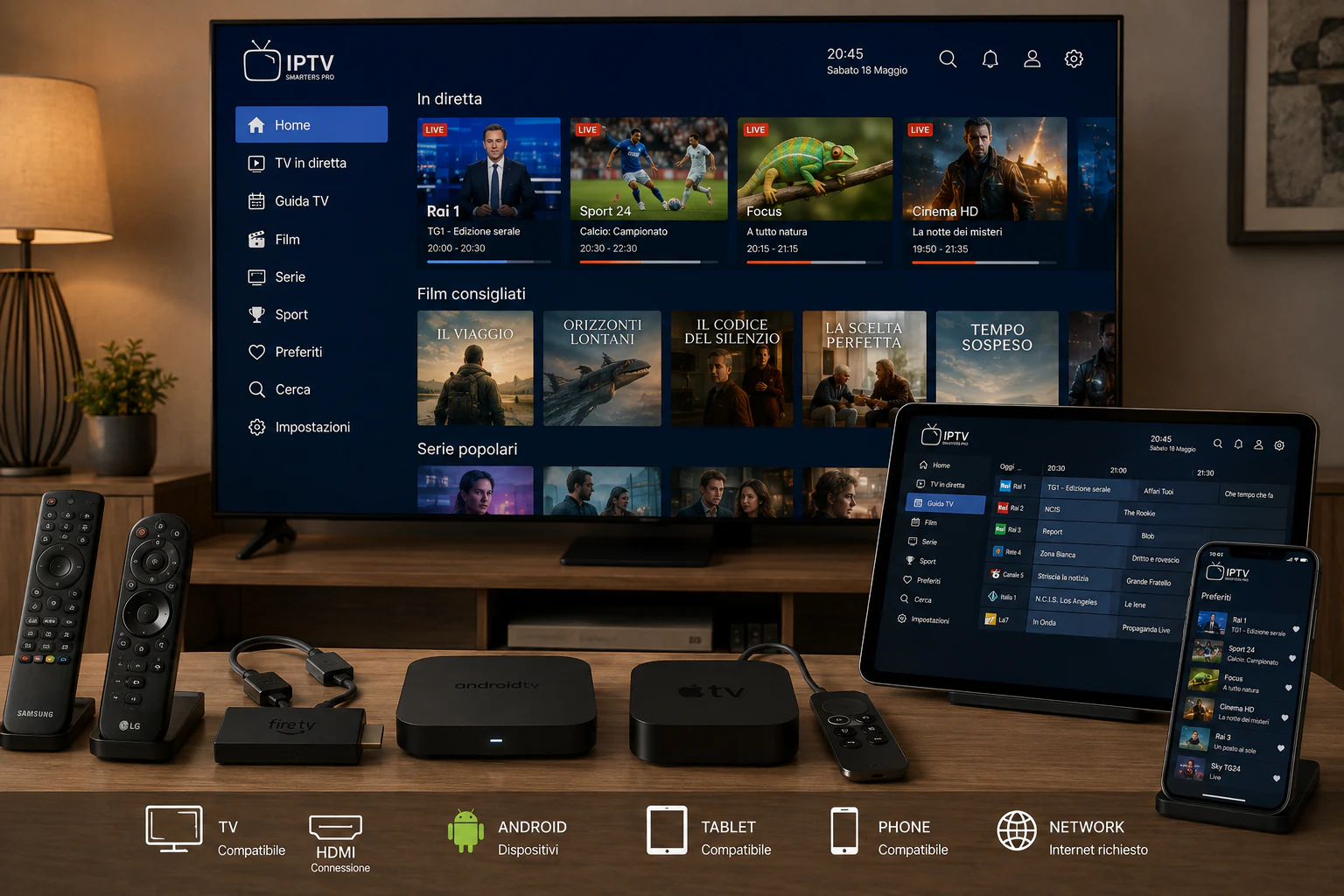
Compatibile non significa identico su ogni schermo. App disponibili, memoria, codec, telecomando e qualità della rete cambiano da un modello all’altro; la prova sul dispositivo reale resta il controllo più utile.
Tre famiglie di dispositivi, tre verifiche concrete
Verifica IPTV su Smart TV, Android TV, Fire TV, Apple TV, box, telefono e computer con una checklist pratica prima di scegliere un piano.
01
Smart TV
Controlla il sistema operativo, l’anno del modello e il negozio di applicazioni disponibile. Un’app presente su un televisore recente può non esserlo su una versione precedente dello stesso marchio.
Prima di acquistare una licenza per il player, verifica che accetti il formato di accesso previsto e che menu, guida programmi, audio e sottotitoli siano gestibili con il tuo telecomando.
02
Android TV, Google TV e Fire TV
Questi dispositivi offrono in genere più scelta di app, ma disponibilità e prestazioni dipendono dal Paese, dal modello e dallo spazio libero. Installa applicazioni soltanto da fonti affidabili e controlla i permessi richiesti.
Se un’app rallenta, prova a ridurre categorie o dati caricati prima di cambiare dispositivo. Un collegamento Ethernet o una rete Wi-Fi ben posizionata aiuta a distinguere un limite di rete da un limite del player.
03
Apple TV, iPhone e iPad
Verifica che l’app scelta sia disponibile sull’App Store del tuo Paese e supporti il metodo di accesso ricevuto. Le funzioni possono variare tra la versione mobile e quella per Apple TV.
Guide per dispositivo
Apri il percorso che corrisponde al tuo schermo
Le procedure partono dal modello, dallo store ufficiale e dal metodo di accesso disponibile.
Configurare IPTV su Samsung Smart TV con controlli corretti
“Samsung Smart TV” comprende generazioni e interfacce diverse. Una procedura attendibile comincia dal codice modello e dalla versione software, non dall’icona vista su un altro televisore. Qui trovi un percorso prudente per cercare il player nello Smart Hub, configurarlo senza esporre credenziali e capire quando la TV è il limite reale.
Samsung indica che menu e passaggi possono cambiare con modello e software. Il codice modello si trova anche sull’etichetta posteriore. Questa informazione permette di distinguere una TV recente da una piattaforma che non riceve più la stessa selezione di app.
2
Account Samsung e accesso alle app
Samsung richiede un account per scaricare applicazioni e, sui modelli recenti, l’accesso allo Smart Hub dipende dal completamento della configurazione dell’account e dall’accettazione dei termini mostrati sul televisore. Se la sezione App non funziona, risolvi prima questo passaggio invece di cercare file esterni.
3
Installare il player dallo Smart Hub
Premi Home e apri la sezione App.
LG webOS
IPTV su LG webOS: app, modello e configurazione senza tentativi casuali
Su due TV LG esteticamente simili possono comparire store e applicazioni differenti. LG collega la disponibilità al modello e alla regione di acquisto; perciò una guida utile non promette un’icona universale. Il percorso corretto parte dalle informazioni della TV, passa dal Content Store e conserva una via d’uscita quando l’hardware non è più adatto.
Trova modello e versione prima di cercare il player
Sui modelli webOS recenti, apri Tutte le impostazioni, Sostegno o Supporto e Informazioni sulla TV. Annotare il modello completo aiuta a consultare documentazione e disponibilità. L’etichetta fisica è normalmente sul retro o sul lato, ma non serve spostare il televisore se il menu mostra già i dati.
2
Controlla il catalogo LG per il tuo paese e modello
LG spiega che il Content Store permette di verificare quali app sono supportate nella regione e sul televisore posseduto. Cerca il nome completo e confronta sviluppatore e icona con il sito ufficiale del player. Non basarti soltanto su uno screenshot di un’altra nazione.
3
Installazione e primo avvio su webOS
Premi Home e apri LG Content Store o la sezione App, secondo la versione.
Amazon Fire TV
IPTV su Fire TV Stick: installazione sicura e diagnosi della rete
Fire TV Stick è spesso scelta per aggiornare un televisore ancora valido, ma la facilità con cui circolano codici e file di installazione richiede prudenza. La strada più solida è verificare l’app e il suo sviluppatore nell’Amazon Appstore, aggiornare Fire OS e diagnosticare Wi‑Fi e memoria prima di attribuire ogni problema al servizio.
Collega la Stick all’alimentatore previsto e a una porta HDMI libera.
2
Cercare il player nell’Amazon Appstore
Usa la ricerca di Fire TV e apri la scheda completa. Confronta nome, sviluppatore, icona, sito e acquisti in-app. Nomi quasi identici possono appartenere a prodotti diversi; il primo risultato non è automaticamente quello indicato dal servizio.
3
Inserire l’accesso con il telecomando senza errori
Se l’app supporta un collegamento tramite codice visualizzato sul televisore, usa solo il dominio indicato dalla documentazione ufficiale. Non fotografare la schermata completa quando contiene token o URL. Dopo un errore, rileggi i campi invece di creare più profili duplicati.
Guida dispositivi
Configurare IPTV su Android TV e Google TV: passaggi e diagnosi
Android TV e Google TV condividono molte basi tecniche, ma non sono la stessa interfaccia e non garantiscono lo stesso catalogo di app. Questa guida parte dallo store ufficiale, separa il player dal servizio e propone controlli ripetibili senza attribuire ogni errore alla connessione.
Android TV, Google TV e box generici: cosa cambia davvero
Google TV è un’esperienza costruita sopra Android TV OS e organizza app e suggerimenti in modo diverso. Su televisori Sony, TCL, Philips e altri marchi, i nomi dei menu dipendono anche dal produttore. Un box che mostra la parola “Android” non è necessariamente un dispositivo Android TV certificato: potrebbe usare una versione mobile adattata al telecomando.
2
Installare il player dal Google Play Store del televisore
Apri la sezione App o il Google Play Store dal dispositivo e cerca il nome esatto del player.
3
Configurare M3U, Xtream o un accesso del fornitore
Il player può chiedere un URL M3U, un file locale, dati server con nome utente e password, oppure un codice di associazione. Inserisci soltanto i parametri forniti per il tuo accesso. L’app non crea automaticamente un catalogo e un acquisto “Pro” nel player non equivale in genere a un abbonamento ai contenuti.
Guida Apple TV
IPTV su Apple TV: scegliere l’app e configurarla senza confusione
Su Apple TV l’installazione passa dall’App Store, ma la prima domanda è quale generazione possiedi. Apple TV 4K e Apple TV HD supportano nuove app; i modelli più vecchi hanno possibilità differenti. Dopo questa verifica, configurazione e diagnosi diventano molto più lineari.
Identificare il modello prima di cercare un player
Apri Impostazioni, quindi Generali e Informazioni, e annota modello e versione di tvOS. Apple indica che l’App Store è disponibile su Apple TV 4K e Apple TV HD; su Apple TV di terza generazione non si possono scaricare nuove app. Se non vedi lo store, non è quindi necessariamente un guasto o un limite del tuo account.
2
Selezionare un’app dall’App Store di tvOS
Cerca il nome preciso e verifica lo sviluppatore indicato nella scheda.
3
Aggiungere il profilo con meno errori di digitazione
Inserire un URL lungo con il telecomando è scomodo. Usa le funzioni ufficiali di inserimento disponibili nel tuo ecosistema Apple oppure un codice di associazione previsto dal player. Prima di confermare, verifica maiuscole, porta, protocollo e caratteri simili. Assegna al profilo un nome neutro, utile a riconoscerlo senza esporre dati sensibili.
Compatibilità oltre lo store
Completa il controllo prima della prova
Computer, telefoni e TV box
Windows, macOS, Android, iOS e diversi TV box possono essere adatti, ma il risultato dipende dal software e dalle risorse del dispositivo. Evita player sconosciuti che chiedono dati non necessari.
Comunica modello e versione del sistema operativo
Controlla lo spazio disponibile prima di importare dati
Prova audio, sottotitoli, guida e ripresa della visione
Verifica il comportamento dopo la chiusura e riapertura dell’app
La rete fa parte della compatibilità
Misura la connessione vicino al dispositivo e prova nelle ore in cui guardi normalmente. Velocità nominale, copertura Wi-Fi e congestione domestica non sono la stessa cosa.
Continua la verifica
Compatibilità, prova e assistenza vanno lette insieme
Usa le pagine collegate per verificare il comportamento reale prima di scegliere una durata lunga.