Configurare IPTV su Android TV e Google TV: passaggi e diagnosi
Android TV e Google TV condividono molte basi tecniche, ma non sono la stessa interfaccia e non garantiscono lo stesso catalogo di app. Questa guida parte dallo store ufficiale, separa il player dal servizio e propone controlli ripetibili senza attribuire ogni errore alla connessione.
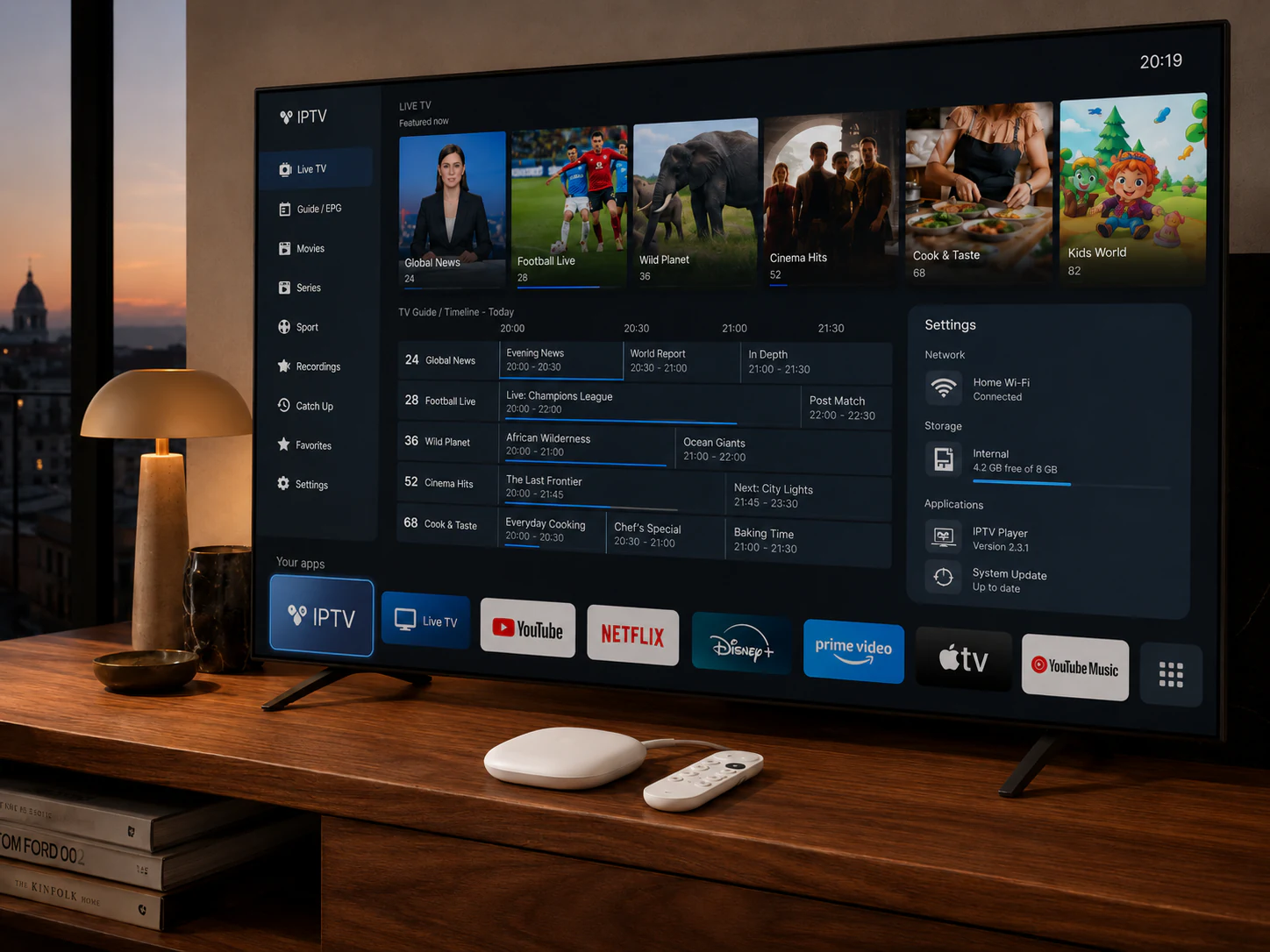
Android TV, Google TV e box generici: cosa cambia davvero
Google TV è un’esperienza costruita sopra Android TV OS e organizza app e suggerimenti in modo diverso. Su televisori Sony, TCL, Philips e altri marchi, i nomi dei menu dipendono anche dal produttore. Un box che mostra la parola “Android” non è necessariamente un dispositivo Android TV certificato: potrebbe usare una versione mobile adattata al telecomando.
La distinzione conta perché store, aggiornamenti, DRM, telecomando e codec possono comportarsi diversamente. Prima di seguire una procedura, apri Impostazioni e annota produttore, modello, versione del sistema e spazio libero. Evita di scegliere un’app soltanto perché una schermata trovata online assomiglia alla tua.
Installare il player dal Google Play Store del televisore
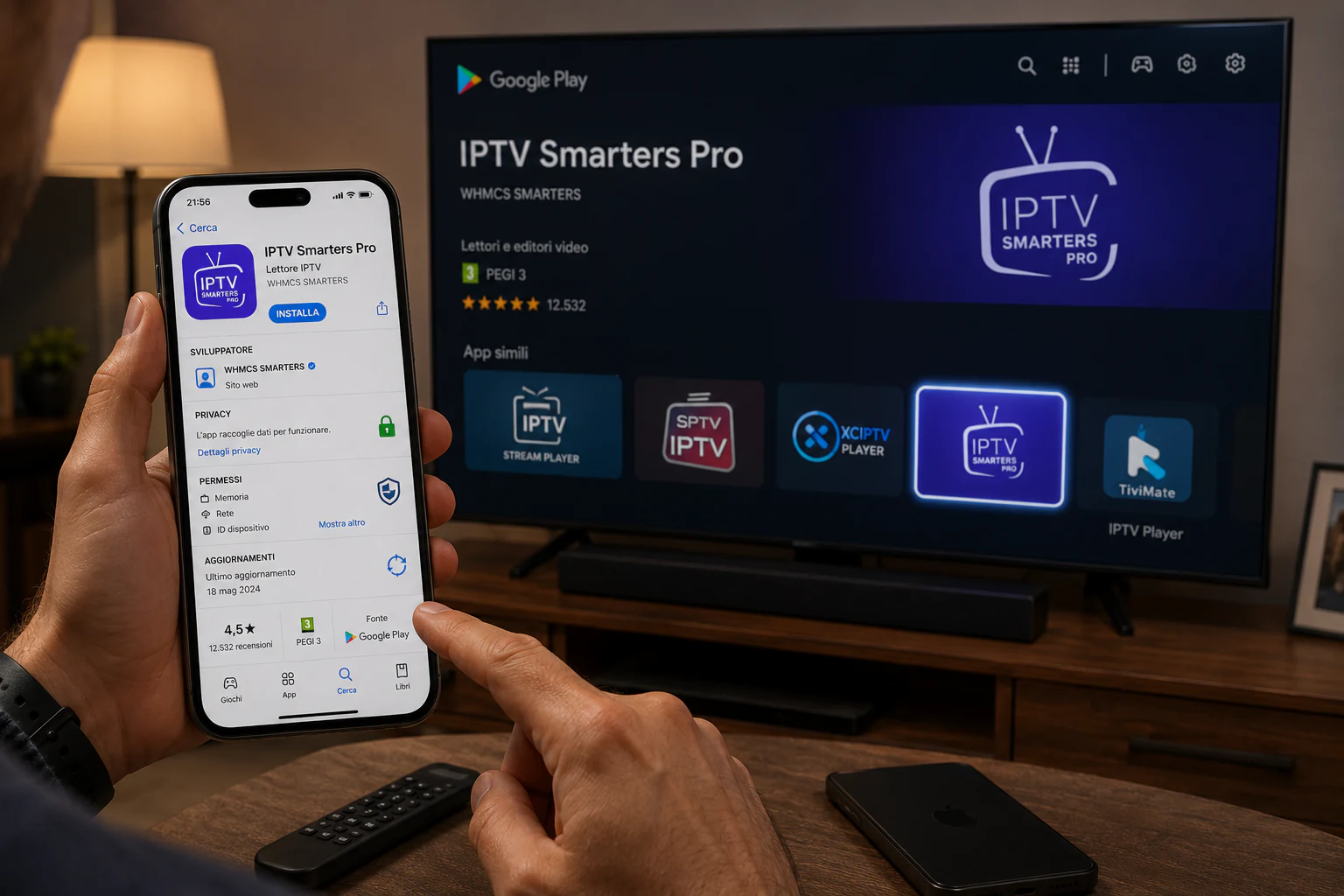
- Apri la sezione App o il Google Play Store dal dispositivo e cerca il nome esatto del player.
- Confronta sviluppatore, icona, pagina informativa, data di aggiornamento e dichiarazioni sulla privacy con il sito ufficiale.
- Installa l’app, aprila e concedi solo le autorizzazioni coerenti con la funzione richiesta.
- Se l’app non compare, verifica compatibilità e Paese nella documentazione: non sostituirla subito con un file trovato in rete.
Configurare M3U, Xtream o un accesso del fornitore
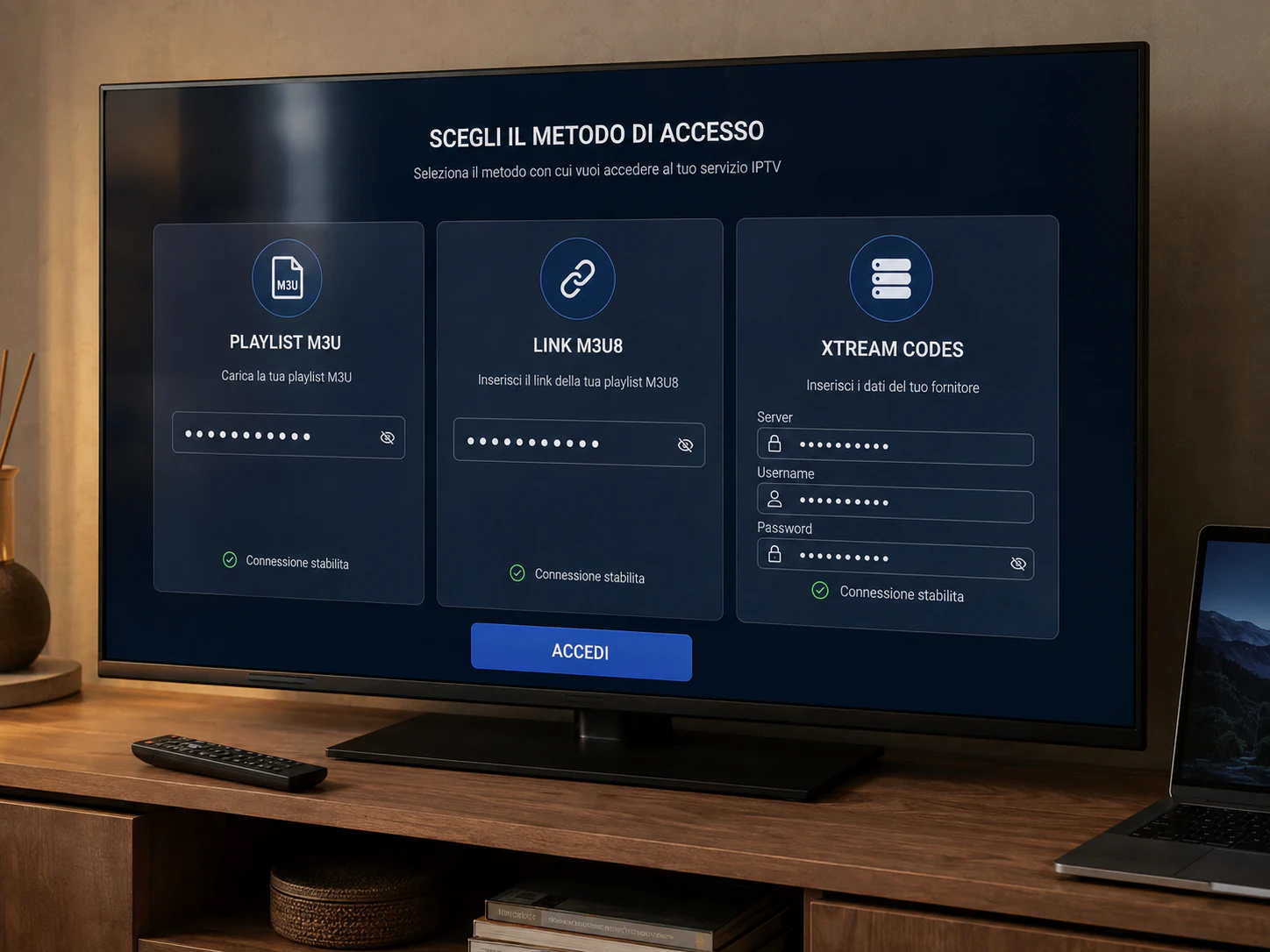
Il player può chiedere un URL M3U, un file locale, dati server con nome utente e password, oppure un codice di associazione. Inserisci soltanto i parametri forniti per il tuo accesso. L’app non crea automaticamente un catalogo e un acquisto “Pro” nel player non equivale in genere a un abbonamento ai contenuti.
Con il telecomando è facile confondere zero e lettera O, omettere una porta o aggiungere uno spazio. Quando possibile, usa un’app remota ufficiale o una tastiera affidabile e ricontrolla il protocollo iniziale. Non incollare credenziali in siti di conversione: una playlist può contenere token personali e indirizzi riservati.
Verificare certificazione e sicurezza prima di aggiungere account
Nelle impostazioni del Play Store è possibile controllare lo stato di certificazione Play Protect. Google spiega che i dispositivi non certificati potrebbero non superare verifiche di compatibilità o sicurezza. Play Protect controlla le app e può avvisare, disattivare o rimuovere software potenzialmente dannoso.
Questi controlli non valutano la qualità commerciale di un servizio e non sostituiscono la lettura di termini, privacy e assistenza. Sono però un buon punto di partenza: sistema aggiornato, account protetto e app identificabile riducono errori e rischi evitabili.
Diagnosi quando l’app si blocca o non riproduce
- Apri un’altra app video: se fallisce anch’essa, controlla rete e sistema prima del profilo IPTV.
- Prova due elementi diversi, uno in diretta e uno on demand se inclusi nel tuo accesso.
- Riavvia il dispositivo dalle impostazioni e installa gli aggiornamenti del sistema e del player.
- Controlla data e ora automatiche: un orologio errato può interferire con connessioni sicure.
- Svuota la cache dell’app; cancella i dati soltanto dopo aver salvato profili e preferiti.
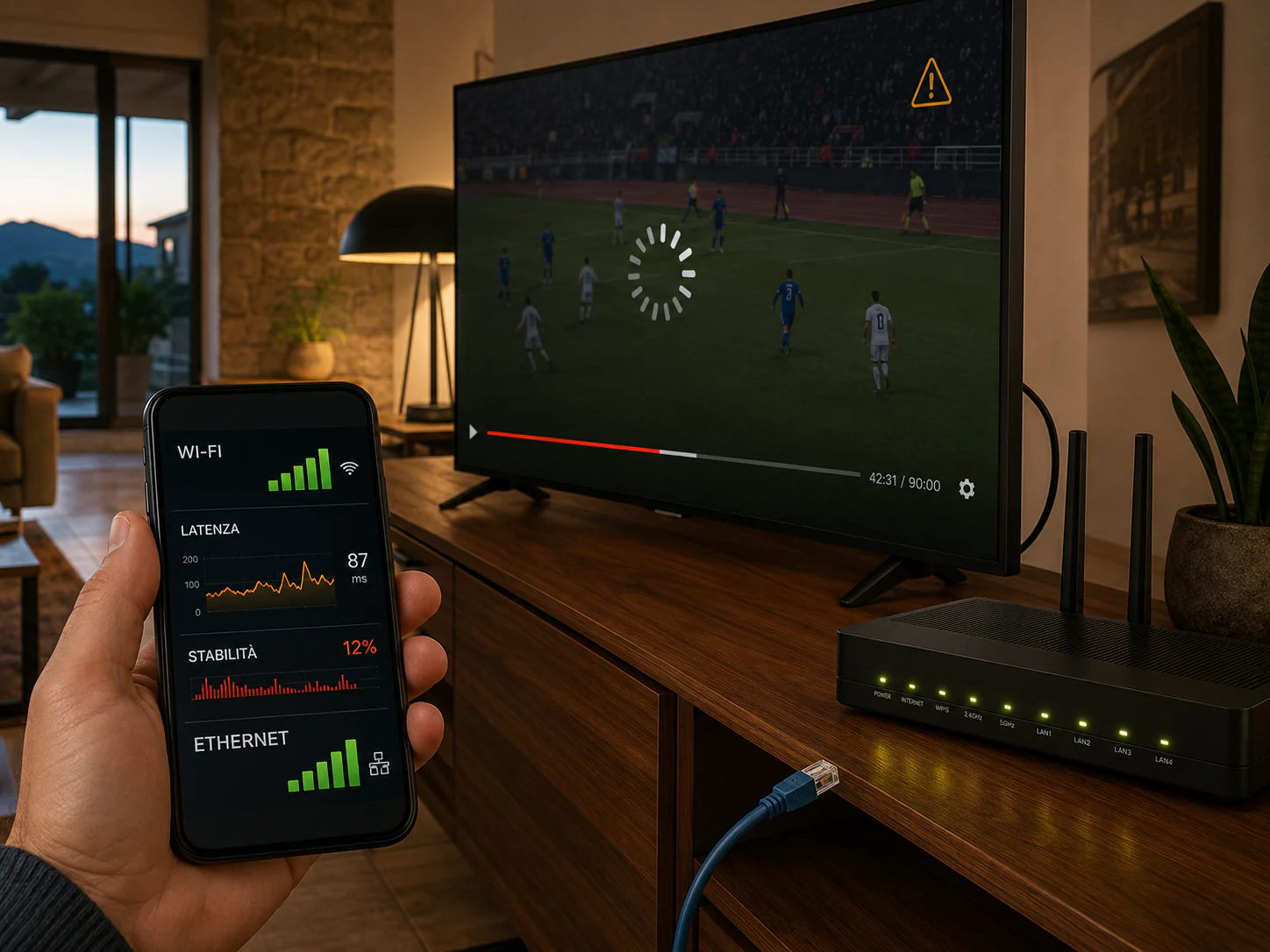
- Confronta Wi-Fi ed Ethernet, oppure 5 GHz e 2,4 GHz, mantenendo invariato il contenuto di prova.
Spazio insufficiente, processi lenti e memoria esterna
Google documenta la gestione dello spazio su Android TV e, sui dispositivi compatibili, l’uso di un’unità USB. Prima di spostare dati, elimina download, cache e app inutilizzate. Una memoria lenta o scollegata male può creare un nuovo problema invece di risolvere quello iniziale.
Se il menu è lento anche fuori dal player, il limite riguarda probabilmente il dispositivo. Riduci le app in esecuzione, riavvia e lascia spazio per gli aggiornamenti. Se solo una sorgente non parte mentre le altre funzionano, raccogli titolo, ora e messaggio e contatta chi gestisce quell’accesso.
Limiti di questa procedura
Non esiste un elenco universale di codec, risoluzioni o app valido per ogni Android TV e Google TV. Hardware, versione del sistema, firmware del produttore e licenze cambiano per modello. La guida non consiglia installazioni da fonti sconosciute né promette che un player possa riprodurre qualunque flusso.
Fonti e documentazione
I collegamenti seguenti rimandano alla documentazione usata per i dettagli tecnici.
Domande frequenti
Risposte rapide, senza giri di parole
Google TV è compatibile con le stesse app di Android TV?
Spesso sì, perché usa Android TV OS, ma disponibilità e compatibilità dipendono da dispositivo, Paese, versione e sviluppatore. Verifica sempre la scheda sul televisore.
Perché il player compare sul telefono ma non sulla TV?
Potrebbe non avere un’interfaccia TV, non supportare il tuo modello o non essere distribuito nella tua area. Cerca il link ufficiale e chiedi allo sviluppatore una versione supportata.
È meglio cancellare cache o dati?
Inizia dalla cache. La cancellazione dei dati ripristina spesso l’app e può rimuovere profili, preferiti e accessi; usala solo con un backup delle informazioni necessarie.
Come controllo se il box è certificato?
Apri Google Play Store, vai nelle impostazioni e cerca la voce relativa alla certificazione Play Protect. I menu possono variare leggermente secondo la versione.