Buffering IPTV: una diagnosi per trovare il vero collo di bottiglia
La rotellina non dice da sola dove sia il problema. Può mancare capacità sulla linea, il Wi-Fi può perdere pacchetti, il dispositivo può essere saturo oppure una singola sorgente può non fornire dati con continuità. Cambiare tutto insieme nasconde la causa: qui si modifica una variabile alla volta.
Prima osservazione: quanto è ampio il problema?
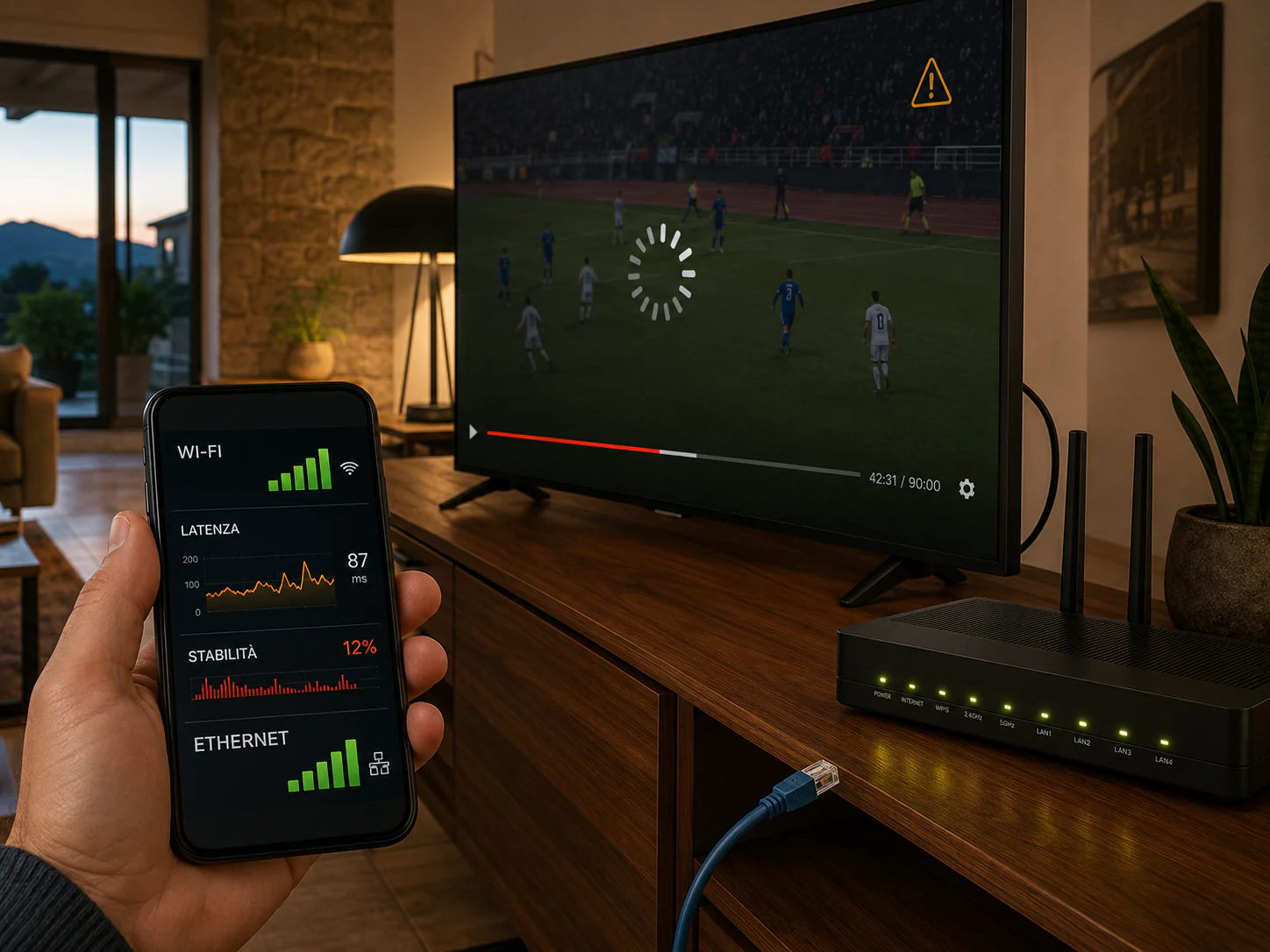
Questa mappa riduce subito il campo. Un problema confinato a un elemento non giustifica il reset del router; un problema che colpisce ogni dispositivo non si risolve cambiando la playlist.
- Un solo canale o titolo: annota nome, ora e punto della riproduzione.
- Tutto il profilo, ma altre app video funzionano: indaga accesso, player o servizio.
- Tutte le app del televisore: indaga rete domestica, linea o dispositivo.
- Più dispositivi della casa: controlla router e connessione dell’operatore.
- Solo la sera: ripeti la stessa prova in orari diversi e osserva traffico locale.
Stabilire una prova di riferimento ripetibile
- Scegli un contenuto che mostra spesso il problema e registra l’ora.
- Chiudi download, backup cloud e aggiornamenti sugli altri dispositivi.
- Riavvia il player, senza cancellare dati o cambiare DNS.
- Riproduci per alcuni minuti e annota avvio, blocchi, cali di qualità ed eventuale errore.
- Ripeti via Ethernet oppure vicino al router sulla banda 5 GHz.
- Confronta un’app video indipendente sullo stesso dispositivo.
Velocità nominale, velocità reale e stabilità
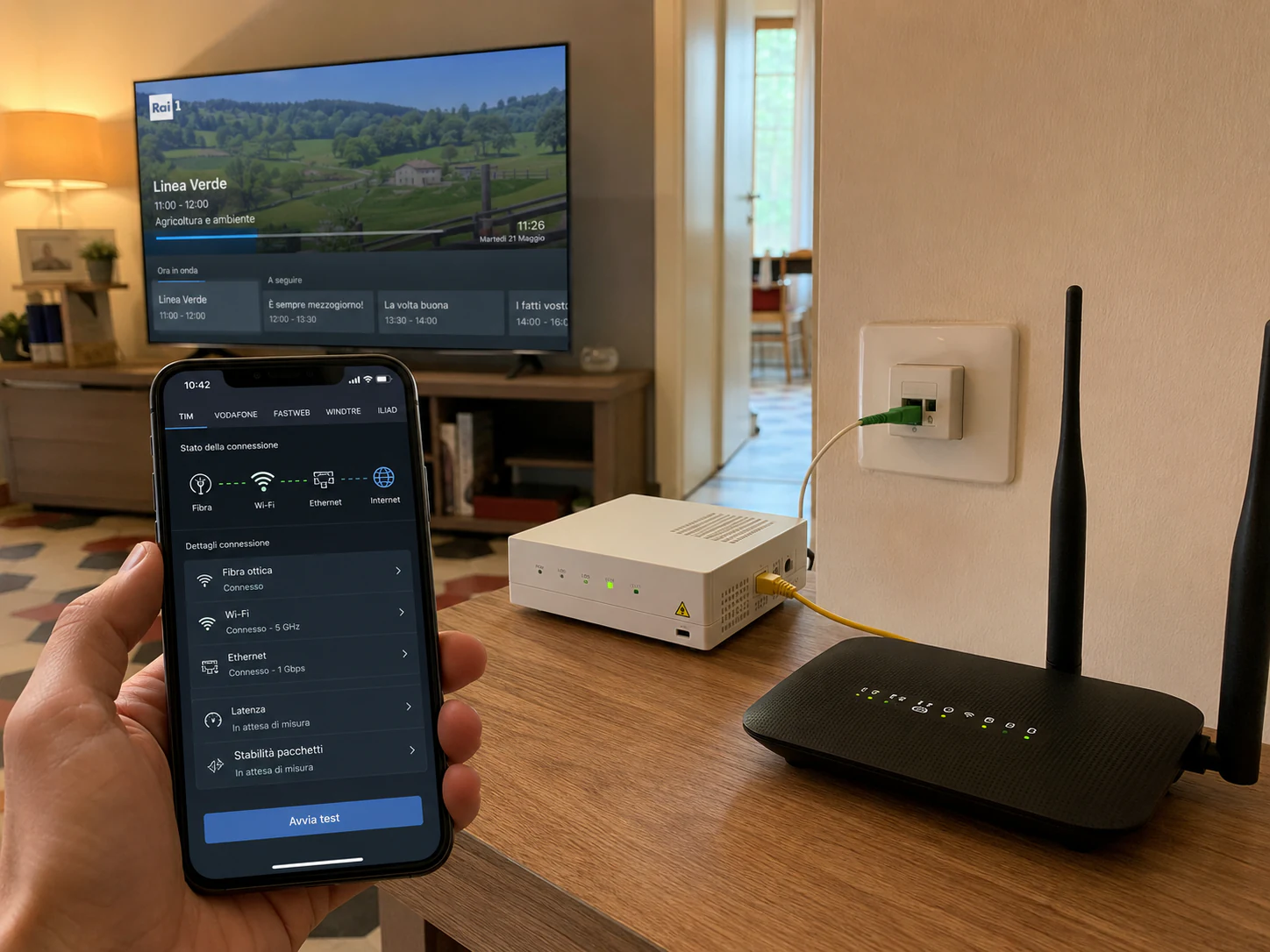
La velocità del contratto non coincide sempre con quella disponibile al televisore. Un test vicino al router può essere ottimo mentre la TV, dietro una parete, riceve un segnale instabile. Conta anche la continuità: oscillazioni, latenza e perdita di pacchetti possono interrompere lo streaming pur con un picco elevato.
Esegui la misura sul dispositivo più vicino possibile a quello che riproduce e nello stesso momento del difetto. AGCOM mette a disposizione MisuraInternet e Ne.Me.Sys. per misurazioni della connessione fissa; distingui però la verifica certificata della linea dal semplice test diagnostico della rete domestica.
Wi-Fi: frequenza, posizione e interferenze
La banda 5 GHz offre spesso più capacità ma copre meno distanza; 2,4 GHz attraversa meglio gli ostacoli ma è più affollata. Non esiste una scelta sempre migliore. Prova entrambe, sposta il router fuori da mobili chiusi e lontano da fonti di interferenza, quindi verifica che il dispositivo non si agganci a un nodo mesh remoto.
Ethernet è soprattutto uno strumento di confronto. Se il difetto scompare via cavo, concentra gli interventi su copertura, canale, nodo mesh o posizionamento. Se resta identico, passa a dispositivo, app e sorgente.
Dispositivo e player: escludere saturazione e incompatibilità
Controlla spazio libero, aggiornamenti, temperatura e lentezza generale dei menu. Svuota la cache del player solo dopo averlo chiuso; non cancellare i dati senza aver salvato il profilo. Su un televisore datato, un box ufficialmente supportato può essere un utile confronto, non una garanzia automatica.
Se l’app consente di scegliere decoder hardware o software, annota l’impostazione attuale prima di cambiarla e prova su un solo elemento. Una modifica può risolvere un codec ma aumentare l’uso della CPU. Torna al valore iniziale se peggiora.
Quando coinvolgere operatore, sviluppatore o servizio
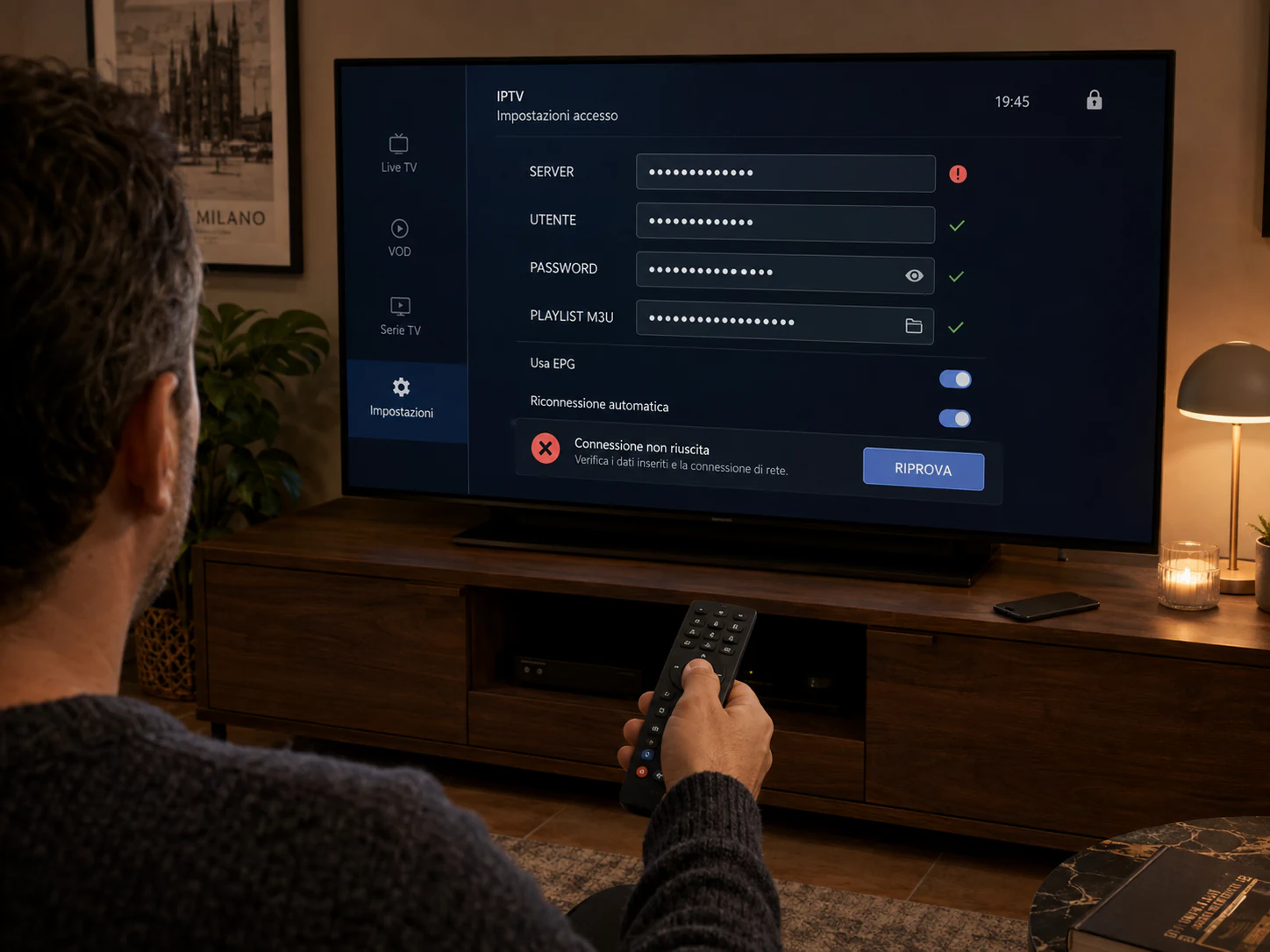
Invia informazioni utili: modello, versione app, tipo di collegamento, ora, elemento interessato e prove già svolte. Non inviare password, playlist complete o schermate con token. Un ticket preciso evita che l’assistenza ripeta i controlli di base.
- Operatore Internet: più servizi e dispositivi hanno disconnessioni o velocità anomala.
- Sviluppatore del player: crash ripetibile, interfaccia bloccata o errore dopo un aggiornamento.
- Fornitore dell’accesso: solo il profilo o elementi specifici falliscono su reti e player compatibili.
Azioni da evitare durante la diagnosi
Non modificare insieme DNS, router, app, playlist e impostazioni video. Non usare strumenti di aggiramento per mascherare il percorso della rete: aggiungono variabili e possono violare condizioni del servizio. Non eseguire un reset di fabbrica prima di avere dimostrato che il problema appartiene al dispositivo.
Limiti delle indicazioni
Senza misure sulla rete e log del servizio non è possibile attribuire con certezza ogni blocco. Le interfacce degli operatori e dei dispositivi cambiano. I passaggi servono a isolare il componente probabile, non costituiscono una promessa di prestazioni o una soglia universale di banda.
Fonti e documentazione
I collegamenti seguenti rimandano alla documentazione usata per i dettagli tecnici.
Domande frequenti
Risposte rapide, senza giri di parole
Quanti Mbps servono per IPTV?
Dipende da risoluzione, compressione e profilo del flusso. Misura sul dispositivo durante il problema e considera stabilità e traffico simultaneo, non solo la velocità massima dichiarata.
Ethernet elimina sempre il buffering?
No. Elimina molte variabili del Wi-Fi, ma non corregge un dispositivo saturo, un’app incompatibile, una linea instabile o una sorgente che non invia dati regolarmente.
Cambiare DNS può risolvere?
Il DNS serve soprattutto a tradurre nomi in indirizzi; non aumenta la capacità del collegamento. Modificarlo senza una prova specifica complica la diagnosi e può introdurre altri errori.
Perché il problema compare solo la sera?
Può dipendere da traffico domestico, Wi-Fi più affollato, rete dell’operatore o sorgente. Ripeti la stessa prova in orari diversi e confronta altri servizi prima di concludere.