Schermo nero, video senza audio e codec IPTV: diagnosi per sintomo
“Non si vede” comprende difetti molto diversi. Un flusso può arrivare ma usare un formato non gestito, il video può essere decodificato mentre la traccia audio non lo è, oppure il televisore può perdere il segnale HDMI. Descrivere con precisione ciò che resta visibile o udibile è il primo strumento diagnostico.
Classificare il sintomo prima di cambiare impostazioni
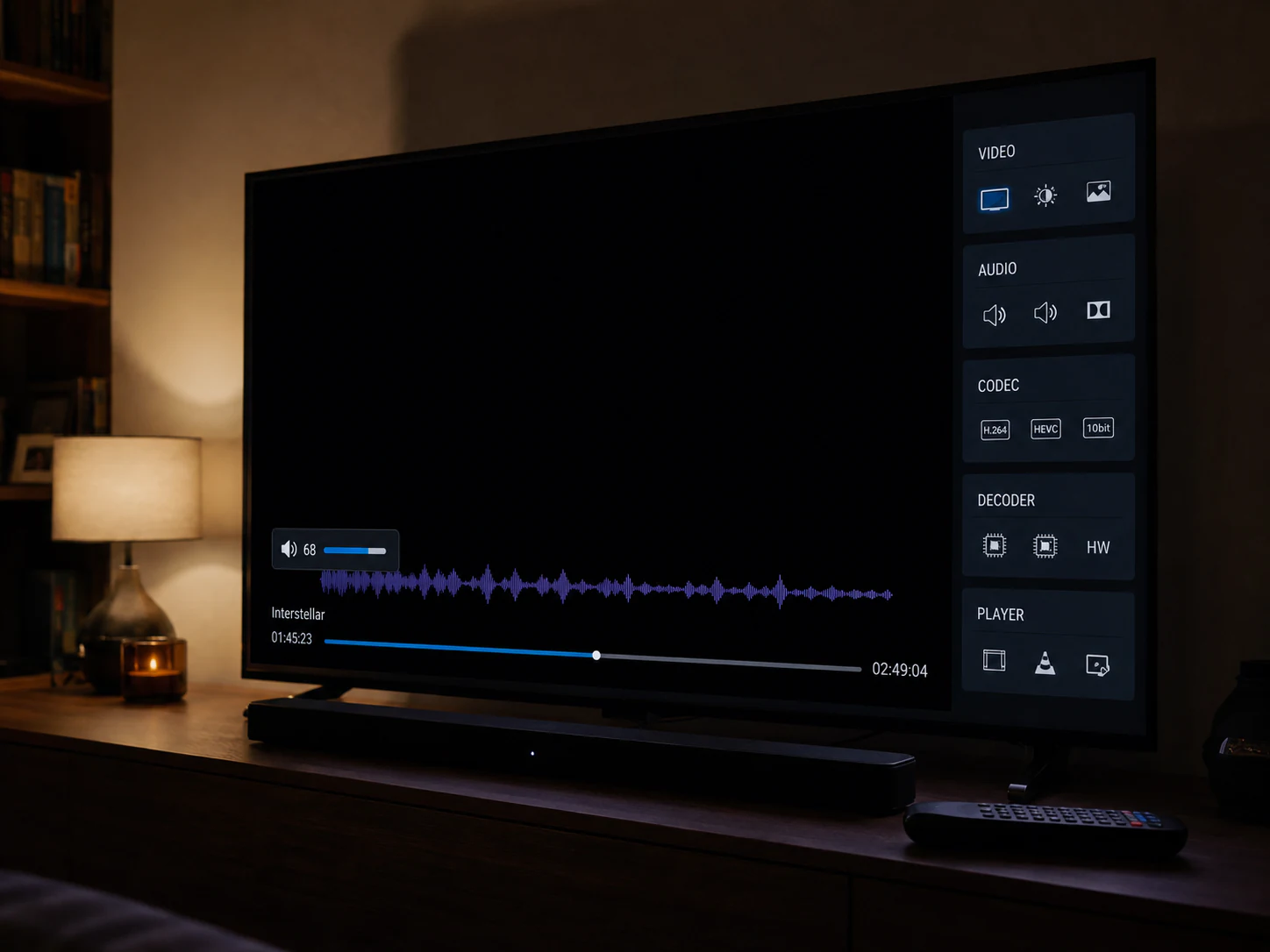
Queste categorie non dimostrano la causa, ma indicano la prossima prova. Una schermata del menu del player conferma, per esempio, che TV e dispositivo stanno comunicando; non conferma che il flusso sia valido.
- Schermo nero con audio: il percorso audio funziona, quello video richiede verifica.
- Immagine presente senza audio: controlla traccia, codec audio, volume e uscita del dispositivo.
- Schermo nero e nessun audio, ma menu visibile: indaga sorgente, autenticazione e decoder del player.
- Nessun menu o segnale del televisore: indaga ingresso, cavo, alimentazione e uscita HDMI.
- Solo un contenuto fallisce: raccogli titolo, ora e tipo di flusso; evita il reset generale.
- Tutti i contenuti falliscono dopo un aggiornamento: annota versioni di app e sistema.
Contenitore, codec e protocollo non sono sinonimi
M3U o M3U8 descrivono in genere una playlist o un manifest. HLS descrive un metodo di distribuzione segmentata. All’interno possono esserci video e audio compressi con codec differenti. Il player deve interpretare la playlist, raggiungere i segmenti, autenticarsi quando richiesto e affidare le tracce a un decoder compatibile.
L’estensione dell’indirizzo non basta quindi per prevedere il risultato. Anche due elementi nello stesso elenco possono usare profili audio o video diversi. Se uno funziona e l’altro no sullo stesso dispositivo, il confronto è un indizio più utile di un cambio casuale della rete.
Schermo nero con audio: percorso di verifica
- Apri i controlli di riproduzione e verifica che il video non sia in pausa o minimizzato.
- Prova un secondo elemento della stessa categoria e uno di categoria diversa.
- Chiudi e riapri il player, quindi aggiorna app e sistema operativo.
- Se previsto dall’app, passa una sola volta tra decoder hardware e software e annota il risultato.
- Riduci temporaneamente risoluzione o modalità HDR dell’uscita del dispositivo, usando valori supportati dalla TV.
- Confronta il flusso in un altro player affidabile autorizzato dal servizio.
Immagine presente ma audio assente
Inizia dai controlli semplici: volume del player, mute del televisore, dispositivo audio selezionato e ricevitore AV. Poi apri l’elenco delle tracce: una traccia può essere disattivata, avere una lingua inattesa o non essere supportata. Prova gli altoparlanti del televisore per escludere soundbar, eARC o amplificatore.
Se il problema riguarda soltanto alcuni elementi, segnala al fornitore quali tracce falliscono. Se riguarda ogni app del dispositivo, controlla il formato audio dell’uscita e prova una modalità compatibile documentata dal produttore. Evita di modificare contemporaneamente passthrough, uscita HDMI e decoder del player.
Quando il problema è HDMI, HDR o frequenza video
Se scompaiono anche menu e schermata principale, la playlist non è il primo sospetto. Seleziona l’ingresso corretto, reinserisci il cavo, prova una porta diversa e riavvia TV e dispositivo. Per 4K, HDR o frequenze elevate, cavo, porta e ricevitore devono supportare la modalità scelta.
Una schermata che diventa nera solo nel cambio di frequenza può dipendere dalla negoziazione del segnale. Torna a un’uscita standard supportata e abilita opzioni avanzate una alla volta. Consulta il manuale del modello: denominazioni e porte abilitate variano tra produttori.
Autenticazione, protezioni e messaggi del player
Un video protetto può richiedere componenti e autorizzazioni specifici dell’app ufficiale. Non tentare di rimuovere o aggirare tali protezioni. Se un servizio legittimo indica che il dispositivo non è supportato, usa l’elenco ufficiale dei dispositivi compatibili o contatta l’assistenza.
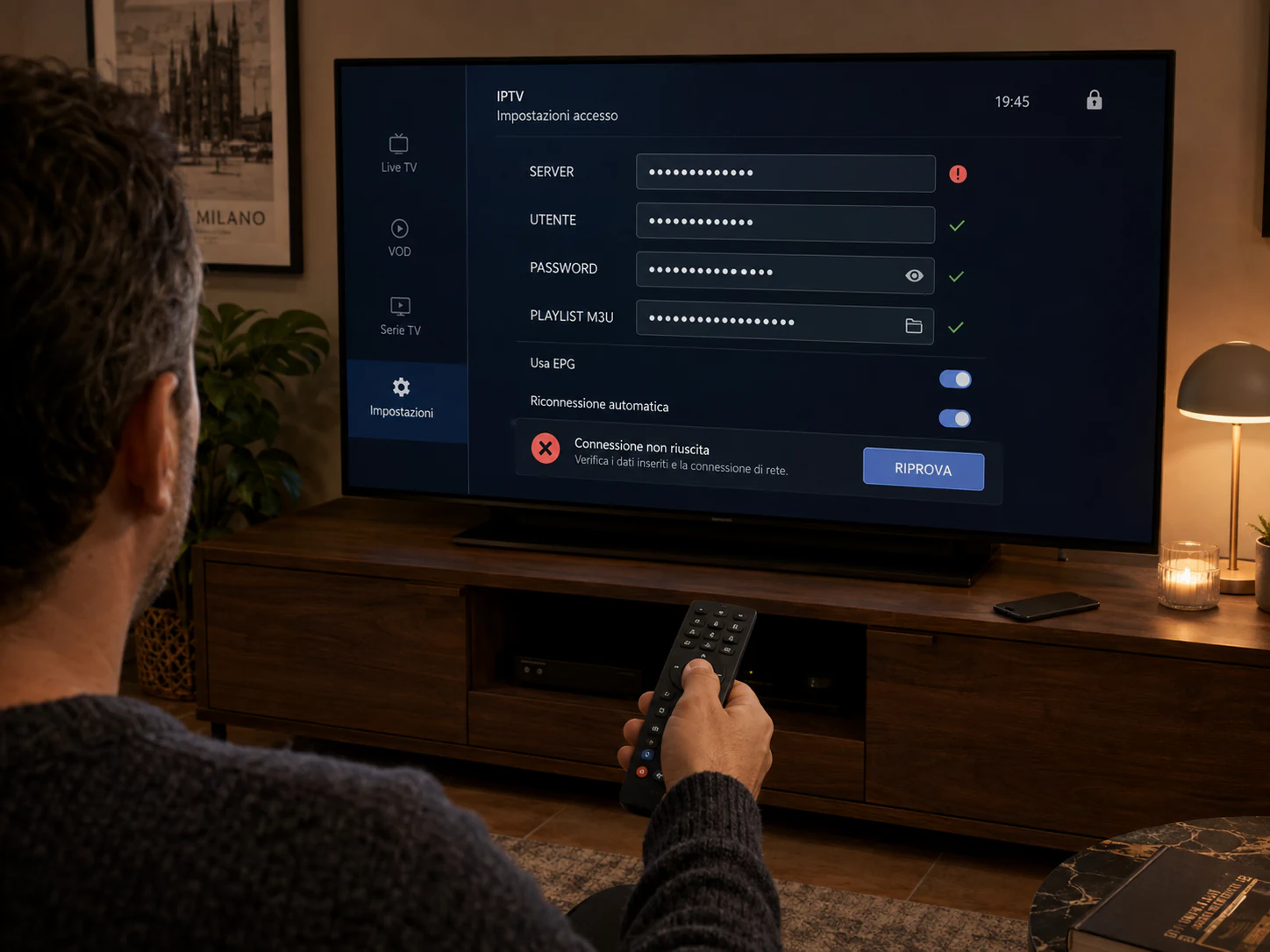
Conserva il testo esatto dell’errore. “Formato non supportato”, “impossibile aprire” e “accesso negato” orientano verso problemi diversi. Non pubblicare log completi senza oscurare URL, token, nomi utente e identificativi del dispositivo.
Una scheda tecnica utile per l’assistenza
- Marca e modello di TV o box, versione del sistema e del player.
- Sintomo preciso: menu visibile, audio presente, durata prima del difetto.
- Uno o tutti gli elementi interessati e orario della prova.
- Risultato con altra app video, altro player e altra uscita audio.
- Impostazione del decoder e dell’uscita prima e dopo la singola modifica.
Limiti della diagnosi a distanza
Senza informazioni tecniche del flusso, log depurati e specifiche del modello non si può identificare con certezza un codec. Le matrici di supporto cambiano con firmware e app. Questa guida propone test reversibili, non certifica compatibilità e non sostituisce il supporto del produttore o del servizio.
Fonti e documentazione
I collegamenti seguenti rimandano alla documentazione usata per i dettagli tecnici.
Domande frequenti
Risposte rapide, senza giri di parole
Se sento l’audio, significa che Internet funziona?
Significa che almeno una parte del flusso è arrivata e viene elaborata. Non esclude problemi di rete, ma rende utile controllare prima video, decoder e uscita.
Devo scegliere decoder hardware o software?
Il decoder hardware è spesso più efficiente, ma la compatibilità varia. Provali soltanto se l’app offre l’opzione, su un elemento di riferimento, e torna indietro se peggiora.
Perché manca audio solo su alcuni canali?
Potrebbero usare una traccia o un codec diverso. Verifica la selezione della traccia e segnala gli elementi precisi; non cambiare l’intera configurazione per un caso isolato.
VLC può servire come confronto?
Sì, se usi la versione ufficiale e il tuo accesso consente quel player. Un risultato diverso è un indizio sulla compatibilità, non una prova definitiva sulla qualità del servizio.