Configurare IPTV su Samsung Smart TV con controlli corretti
“Samsung Smart TV” comprende generazioni e interfacce diverse. Una procedura attendibile comincia dal codice modello e dalla versione software, non dall’icona vista su un altro televisore. Qui trovi un percorso prudente per cercare il player nello Smart Hub, configurarlo senza esporre credenziali e capire quando la TV è il limite reale.
Prima di installare: identifica esattamente la TV
Samsung indica che menu e passaggi possono cambiare con modello e software. Il codice modello si trova anche sull’etichetta posteriore. Questa informazione permette di distinguere una TV recente da una piattaforma che non riceve più la stessa selezione di app.
- Apri Impostazioni, poi Supporto e Informazioni TV; i nomi possono variare leggermente.
- Annota codice modello e versione software. Non pubblicare il numero di serie.
- Controlla gli aggiornamenti disponibili e completa il riavvio richiesto.
- Verifica che paese e regione dello Smart Hub corrispondano all’uso reale.
Account Samsung e accesso alle app
Samsung richiede un account per scaricare applicazioni e, sui modelli recenti, l’accesso allo Smart Hub dipende dal completamento della configurazione dell’account e dall’accettazione dei termini mostrati sul televisore. Se la sezione App non funziona, risolvi prima questo passaggio invece di cercare file esterni.
Usa un account controllato dal proprietario della TV e abilita le protezioni disponibili. Non comunicare il codice di verifica a chi si presenta come assistenza. Il supporto del servizio televisivo non ha bisogno della password del tuo account Samsung.
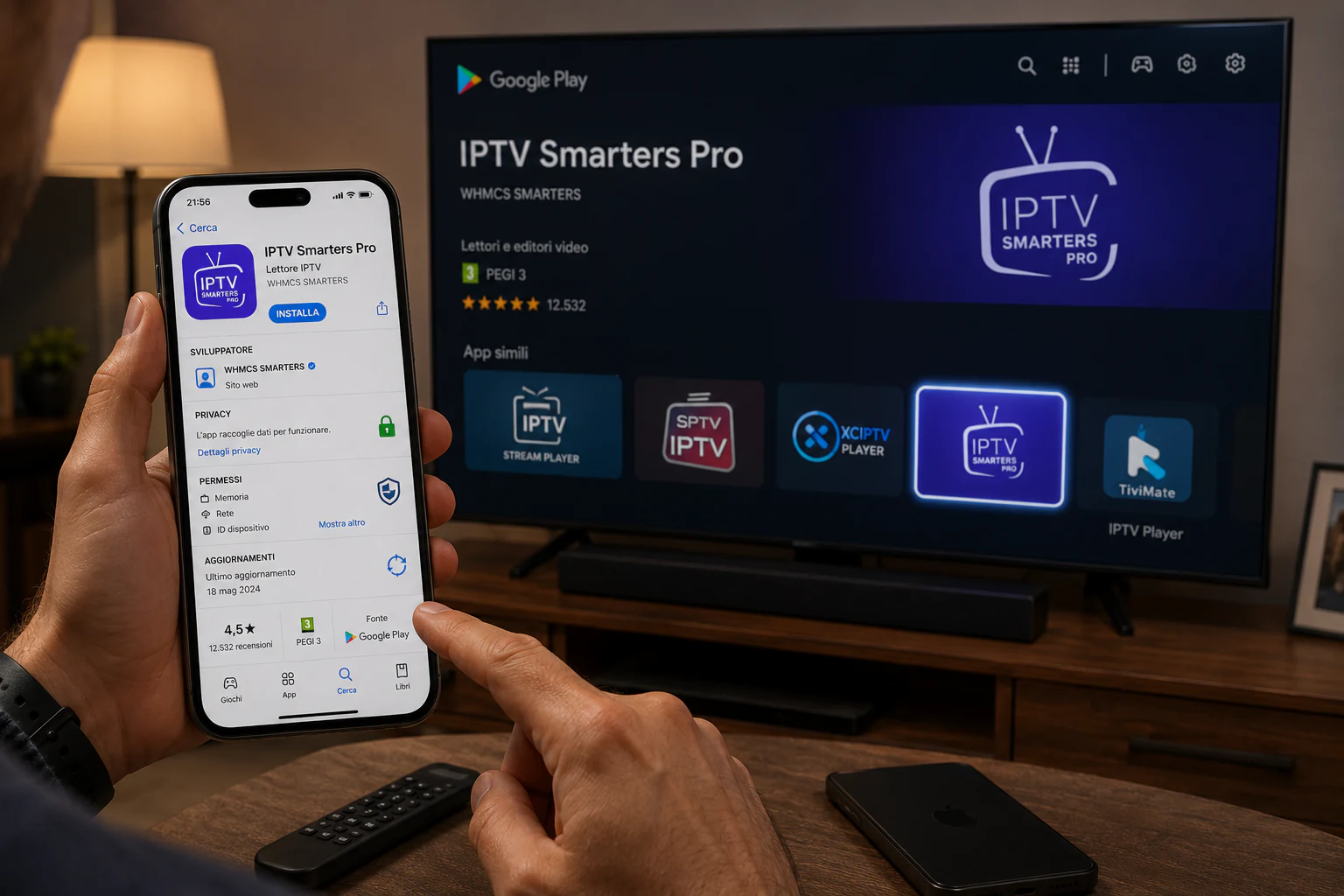
Installare il player dallo Smart Hub
- Premi Home e apri la sezione App.
- Usa Cerca e digita il nome completo indicato dalla documentazione del servizio.
- Apri la scheda e confronta sviluppatore, icona e sito con il collegamento ufficiale.
- Se i dati coincidono, seleziona Installa e attendi il completamento.
- Attiva l’aggiornamento automatico delle app, se compatibile con le tue preferenze.
Aggiungere il profilo senza mostrare le credenziali
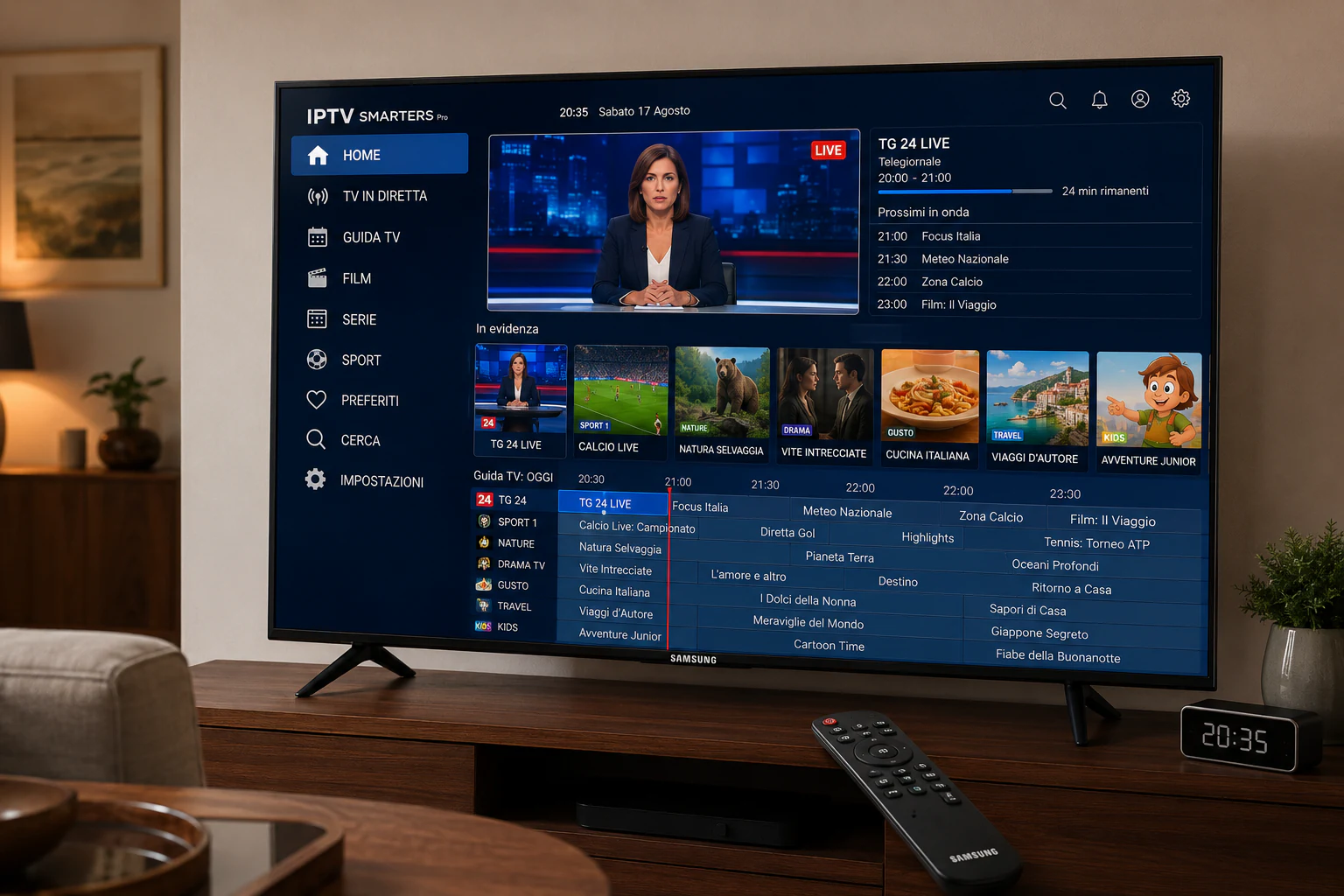
Scegli nell’app il metodo fornito dal servizio: playlist, URL o accesso strutturato. Il nome del profilo è soltanto un’etichetta locale; usa qualcosa di riconoscibile senza inserire password. Controlla con attenzione protocollo, porta e caratteri simili come zero e lettera O.
Se devi digitare un URL lungo con il telecomando, confrontalo prima e dopo il salvataggio. Quando l’app offre un codice di attivazione tramite un proprio sito ufficiale, verifica dominio e validità del codice. Non caricare la playlist su pagine trovate tramite annunci.
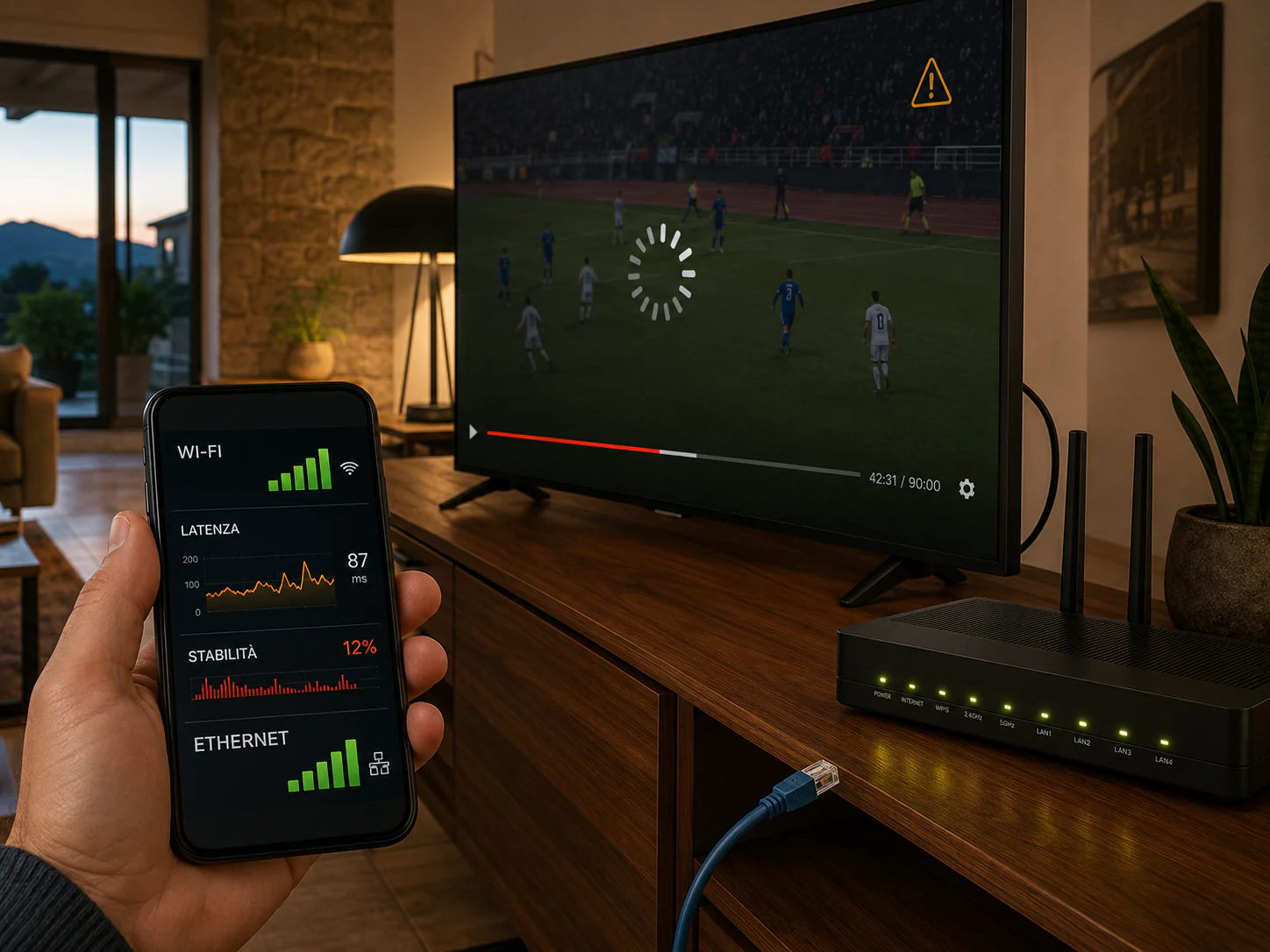
Rete: prova la TV, non soltanto lo smartphone
- Apri un’altra app video sulla TV per verificare che il collegamento sia attivo.
- Controlla potenza e stabilità del Wi‑Fi dalla posizione del televisore.
- Se possibile, esegui una prova temporanea via Ethernet.
- Sospendi download o backup su altri dispositivi durante il confronto.
- Riavvia TV e modem senza eseguire subito un ripristino di fabbrica.
Problemi specifici da isolare
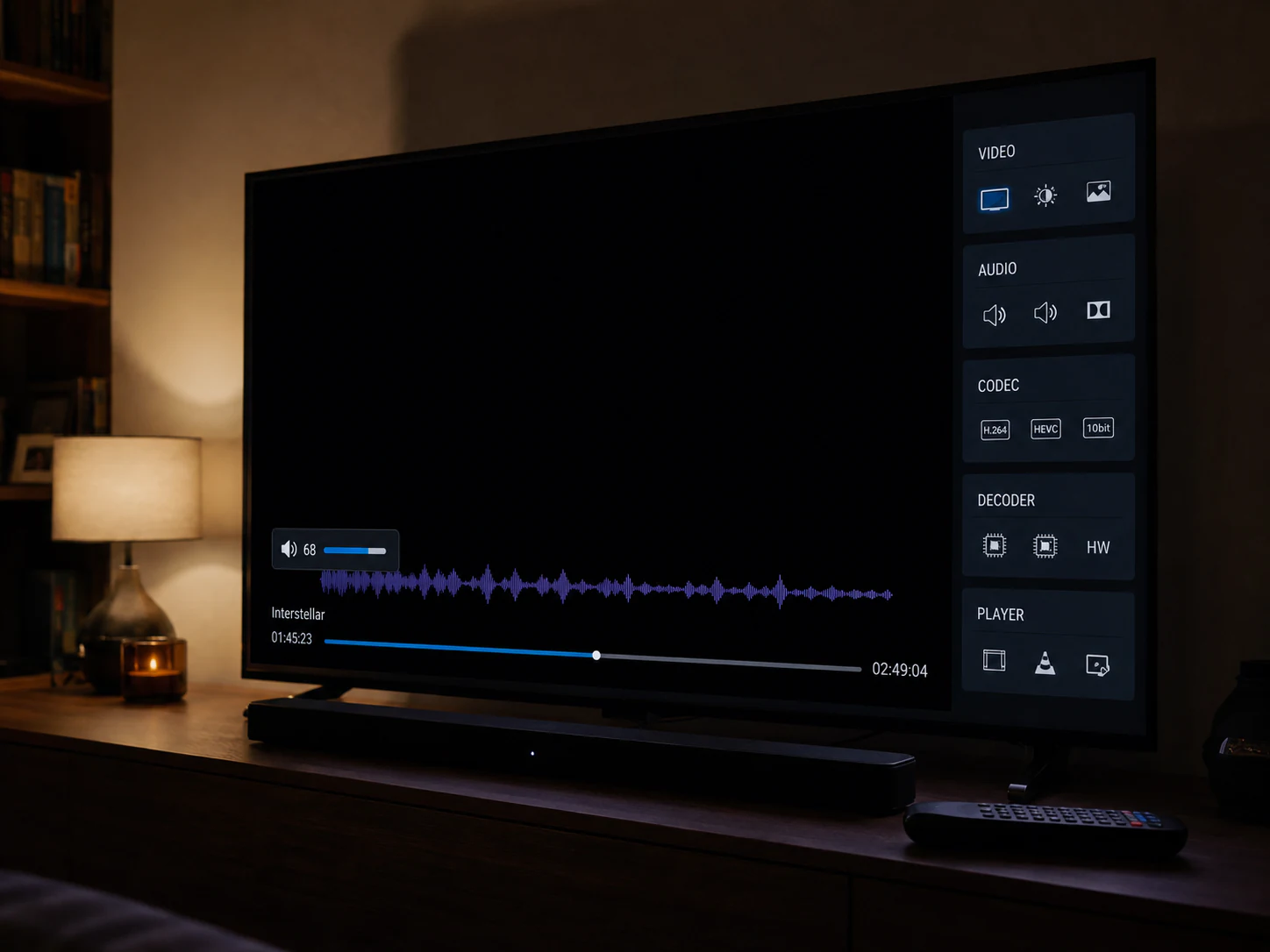
Se l’app non si apre, chiudila con il tasto Return quando disponibile, riavvia la TV e controlla l’aggiornamento. Se il profilo carica ma il video resta nero, prova un elemento differente e consulta la guida su audio e codec. Se la TV è lenta in tutte le app, libera spazio eliminando soltanto applicazioni inutilizzate.
Quando lo stesso accesso funziona su un dispositivo autorizzato più recente ma non sulla TV, confronta app e capacità del dispositivo. Un box esterno supportato può essere una soluzione più chiara di reset ripetuti, soprattutto se lo store non offre più il player necessario.
Limiti della guida Samsung
Non abbiamo testato ogni modello Samsung e non dichiariamo che una determinata app sia disponibile su tutte le serie. Store, account e menu possono cambiare. Segui sempre le istruzioni associate al tuo codice modello e usa soltanto applicazioni compatibili ottenute da una fonte verificata.
Fonti e documentazione
I collegamenti seguenti rimandano alla documentazione usata per i dettagli tecnici.
Domande frequenti
Risposte rapide, senza giri di parole
Perché non trovo la stessa app mostrata in una guida online?
Disponibilità e interfaccia dipendono da modello, software e regione dello Smart Hub. Verifica il codice TV e chiedi al servizio un player alternativo presente nel tuo store.
Serve un account Samsung?
Samsung indica che è necessario per scaricare app; sui modelli recenti bisogna completare accesso e termini per usare le funzioni Smart Hub.
Posso installare un file da USB se l’app manca?
Non usare pacchetti non verificati. La possibilità tecnica varia e non sostituisce compatibilità, aggiornamenti o sicurezza. Preferisci un’app dello store o un dispositivo esterno supportato.
Come trovo il modello senza spostare la TV?
Apri Impostazioni, Supporto e Informazioni TV. Samsung segnala che lì sono mostrati codice modello e versione software; evita di condividere il seriale.