IPTV su Fire TV Stick: installazione sicura e diagnosi della rete
Fire TV Stick è spesso scelta per aggiornare un televisore ancora valido, ma la facilità con cui circolano codici e file di installazione richiede prudenza. La strada più solida è verificare l’app e il suo sviluppatore nell’Amazon Appstore, aggiornare Fire OS e diagnosticare Wi‑Fi e memoria prima di attribuire ogni problema al servizio.
Preparare Fire TV senza modifiche non necessarie
- Collega la Stick all’alimentatore previsto e a una porta HDMI libera.
- Completa accesso Amazon, rete e aggiornamenti di sistema.
- Apri Informazioni nelle impostazioni di Fire TV e annota modello, Fire OS e spazio libero.
- Riavvia il dispositivo dopo un aggiornamento importante.
- Lascia disattivate le opzioni sviluppatore se non servono a una procedura verificata.
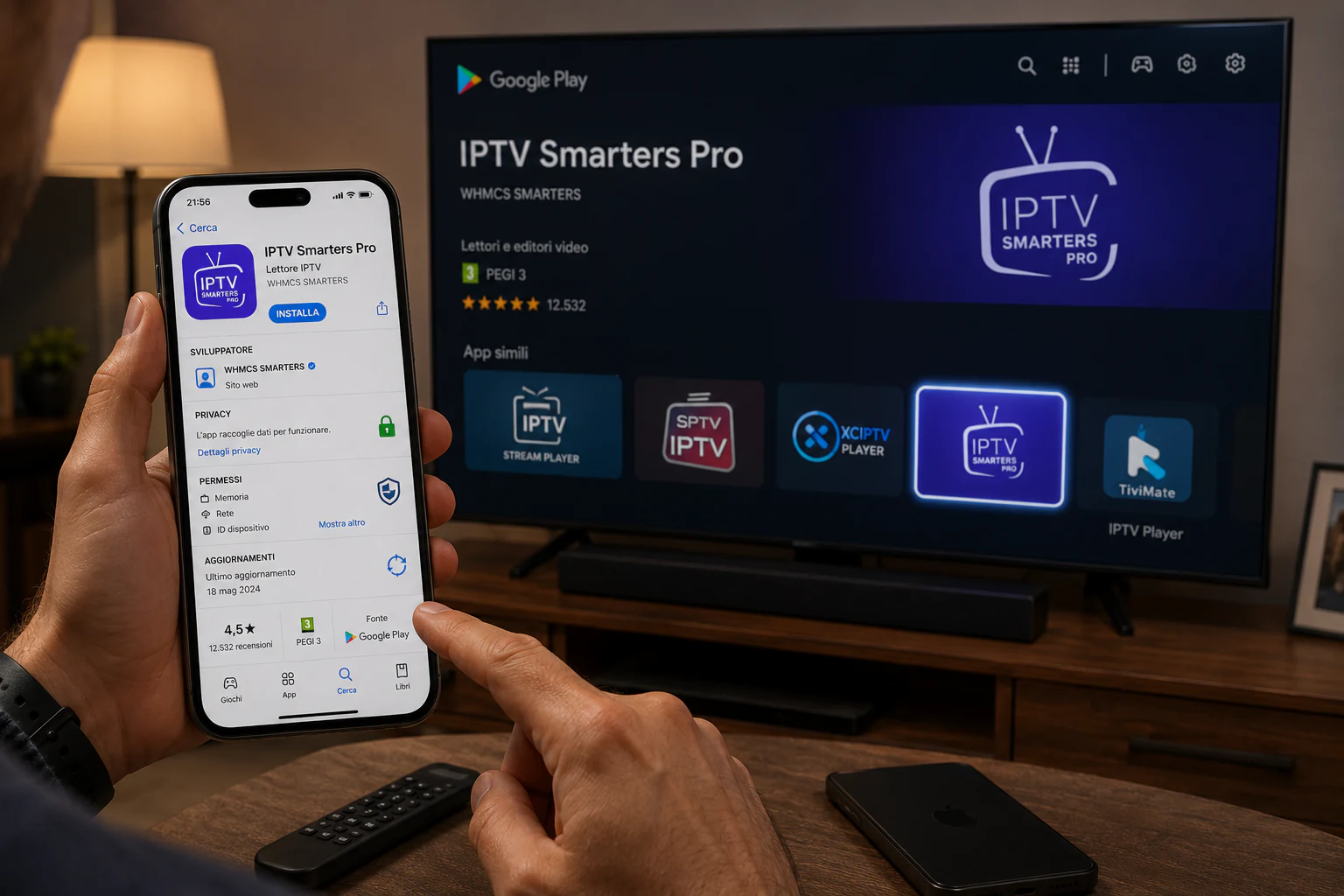
Cercare il player nell’Amazon Appstore
Usa la ricerca di Fire TV e apri la scheda completa. Confronta nome, sviluppatore, icona, sito e acquisti in-app. Nomi quasi identici possono appartenere a prodotti diversi; il primo risultato non è automaticamente quello indicato dal servizio.
Dopo l’installazione, apri l’app dalla libreria e controlla se chiede un acquisto separato. La licenza del player non include necessariamente contenuti. Se non trovi l’app ufficiale, valuta un player alternativo compatibile o un altro dispositivo supportato.
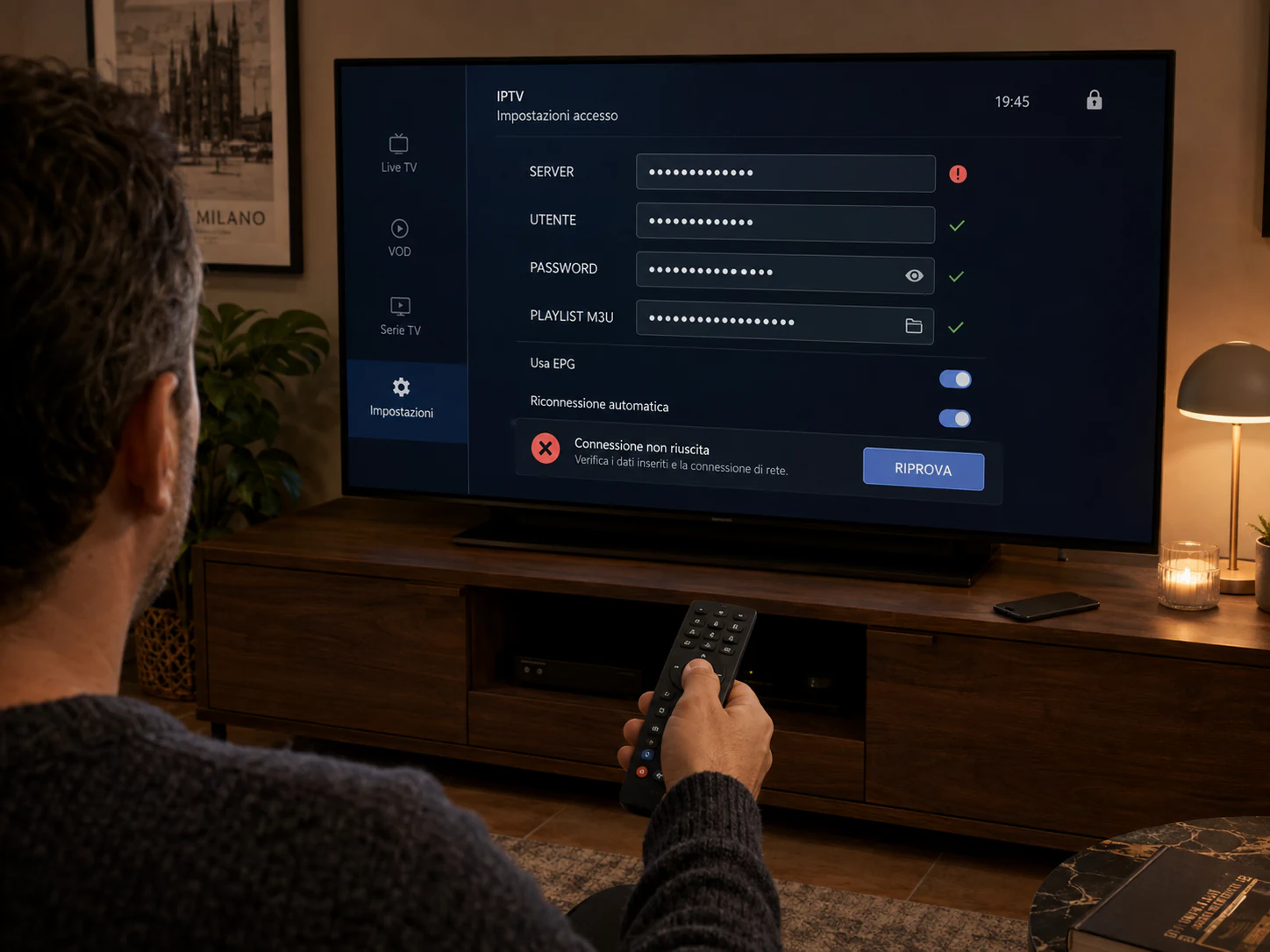
Inserire l’accesso con il telecomando senza errori
Se l’app supporta un collegamento tramite codice visualizzato sul televisore, usa solo il dominio indicato dalla documentazione ufficiale. Non fotografare la schermata completa quando contiene token o URL. Dopo un errore, rileggi i campi invece di creare più profili duplicati.
- Distingui zero, O maiuscola, uno e lettera l.
- Controlla `http` o `https`, due punti e porta.
- Evita spazi prima o dopo nome utente e password.
- Non usare il nome della rete Wi‑Fi come password del servizio.
- Dai al profilo un nome locale che non contenga credenziali.
Controllare rete e segnale dalla Fire TV
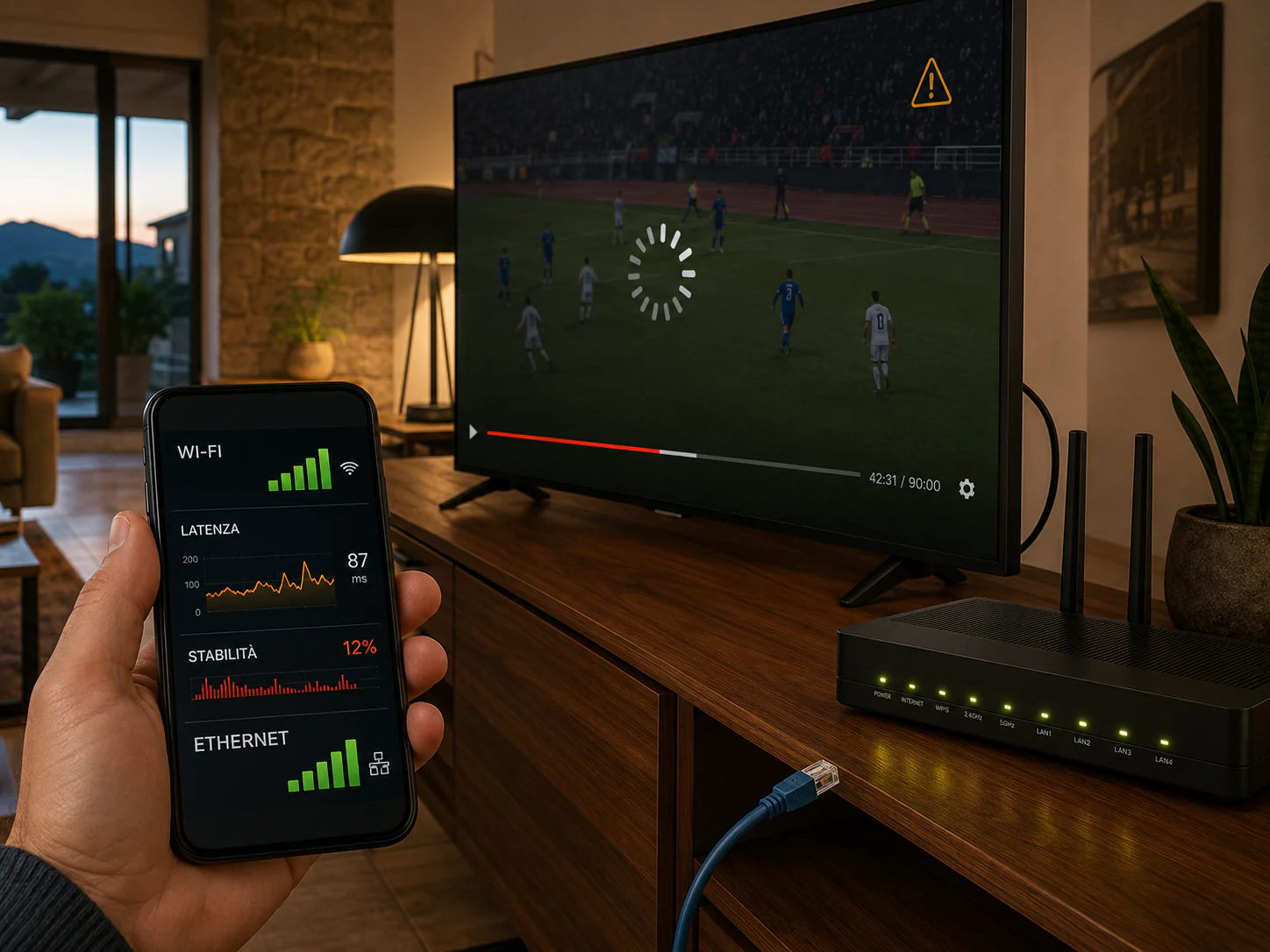
Amazon include strumenti diagnostici per osservare rete e prestazioni. Il Network Advisor può analizzare il collegamento e suggerire interventi; System X‑Ray mostra, per utenti esperti, potenza del Wi‑Fi e traffico del dispositivo e dell’app visibile. Il dato di download corrente non equivale alla velocità massima della linea, ma aiuta a vedere se l’app sta ricevendo dati.
In una prova semplice, avvicina temporaneamente la Stick al punto di accesso o usa un adattatore Ethernet compatibile. Se il problema scompare via cavo, intervieni su posizione, banda e interferenze. Se resta identico anche su un’altra rete autorizzata, raccogli l’ora e contatta il servizio.
Spazio, cache e temperatura
Con poco spazio libero, aggiornamenti e cache possono fallire. Rimuovi app inutilizzate dalle impostazioni e cancella la cache del player soltanto dopo averlo chiuso. “Cancella dati” è più invasivo: può eliminare profili e preferiti, quindi conserva prima le informazioni necessarie.
Non chiudere la Stick in un vano senza ventilazione e usa l’alimentazione adeguata. Se l’intera interfaccia rallenta dopo molto tempo, esegui un riavvio dalle impostazioni. Un reset di fabbrica è l’ultimo passo perché cancella account e app senza correggere problemi lato sorgente.
Percorso rapido per tre sintomi
- App assente: verifica store, modello Fire TV, area e link dello sviluppatore; scegli un’alternativa supportata.
- App si apre ma profilo fallisce: controlla formato, campi, scadenza e connessioni simultanee.
- Profilo carica ma video scatta: prova un’altra app video, rete 5 GHz o Ethernet, poi un secondo contenuto.
Limiti e differenze tra generazioni
Menu, prestazioni, supporto codec e disponibilità delle app cambiano tra generazioni e versioni Fire OS. Questa guida non autorizza sideloading, non certifica APK esterni e non promette compatibilità universale. Per una procedura specifica usa documentazione Amazon e dello sviluppatore identificato.
Fonti e documentazione
I collegamenti seguenti rimandano alla documentazione usata per i dettagli tecnici.
Domande frequenti
Risposte rapide, senza giri di parole
Devo usare Downloader per installare un player?
Non se l’app è disponibile nello store. Se manca, chiedi un’alternativa ufficialmente supportata. Non inserire codici o URL provenienti da fonti anonime.
Come capisco se il Wi‑Fi causa il buffering?
Confronta una prova vicina al router o via Ethernet, sospendi altro traffico e usa gli strumenti di rete Fire TV. Se via cavo funziona, il collo di bottiglia è probabilmente domestico.
Cancellare la cache rimuove il profilo?
Di solito cache e dati sono comandi separati, ma l’effetto dipende dall’app. Non scegliere “Cancella dati” senza avere un backup delle credenziali e delle preferenze.
Un acquisto Premium nell’app include il servizio?
Normalmente sblocca funzioni del player. Leggi la scheda e la ricevuta: player e accesso ai contenuti possono essere acquisti separati.